Принтер → USB или Ethernet
Подключите питание штатным блоком. Для USB нужен кабель к разъёму устройства; для сети — поддерживаемый порт и настройки адреса. Затем установите драйвер именно вашей модели.

Что купить для первого рабочего места, как подключить оборудование и проверить маркировку на своей продукции.
Начнём с небольших партий и ручного нанесения. Отдельно разберём переменный вес и переход к линии.
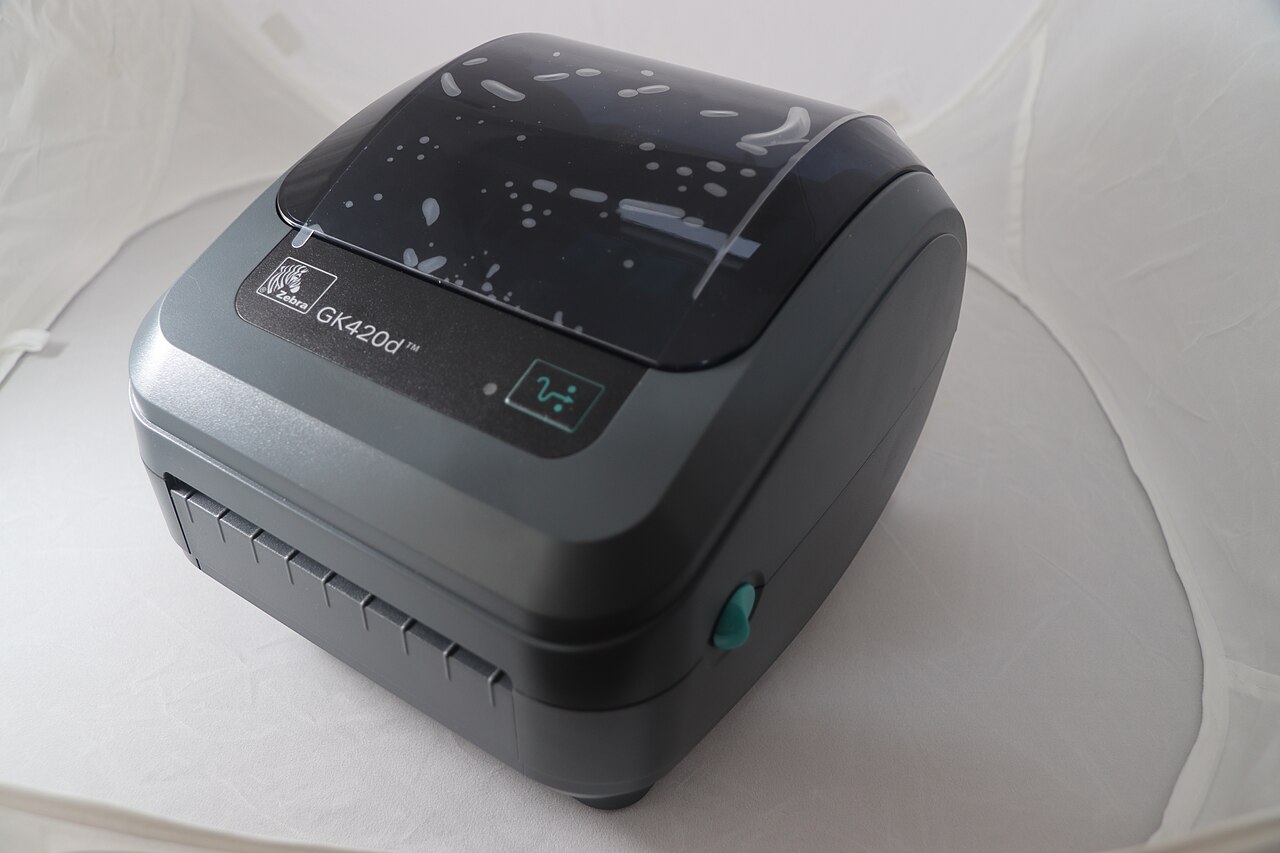
Это поможет отличить оборудование от программ и понять, какие части уже есть у вас.
Оператор печатает, наклеивает и считывает каждую этикетку. Программа ведёт коды и документы. Подходит ли такой темп вам, проверяют на реальной партии.
| Что нужно | Зачем | Что проверить |
|---|---|---|
| Компьютер и программа | Работать с товарами, кодами, печатью и документами. | Можно использовать имеющийся ПК. ПО должно поддерживать вашу товарную группу и нужные операции маркировки. |
| Настольный принтер этикеток | Печатать код и сведения о продукции. | Метод печати, разрешение, ширина этикетки и драйвер. Принтер выбирают вместе с материалом этикетки. |
| Ручной 2D-сканер | Считывать Data Matrix после нанесения. | Поддержка GS1 DataMatrix и передача полной строки в ваше ПО. Обычного 1D-сканера недостаточно. |
| Этикетки и расходники | Нанести читаемый код на вашу упаковку. | Размер, клей, холод, влага и срок хранения. Для термотрансферного режима нужен совместимый риббон. |
| Весы с интерфейсом | Получать фактический вес, если он меняется от упаковки к упаковке. | Предел и точность взвешивания, протокол обмена, единицы массы и поддержка в программе. Сначала проверьте существующие весы. |
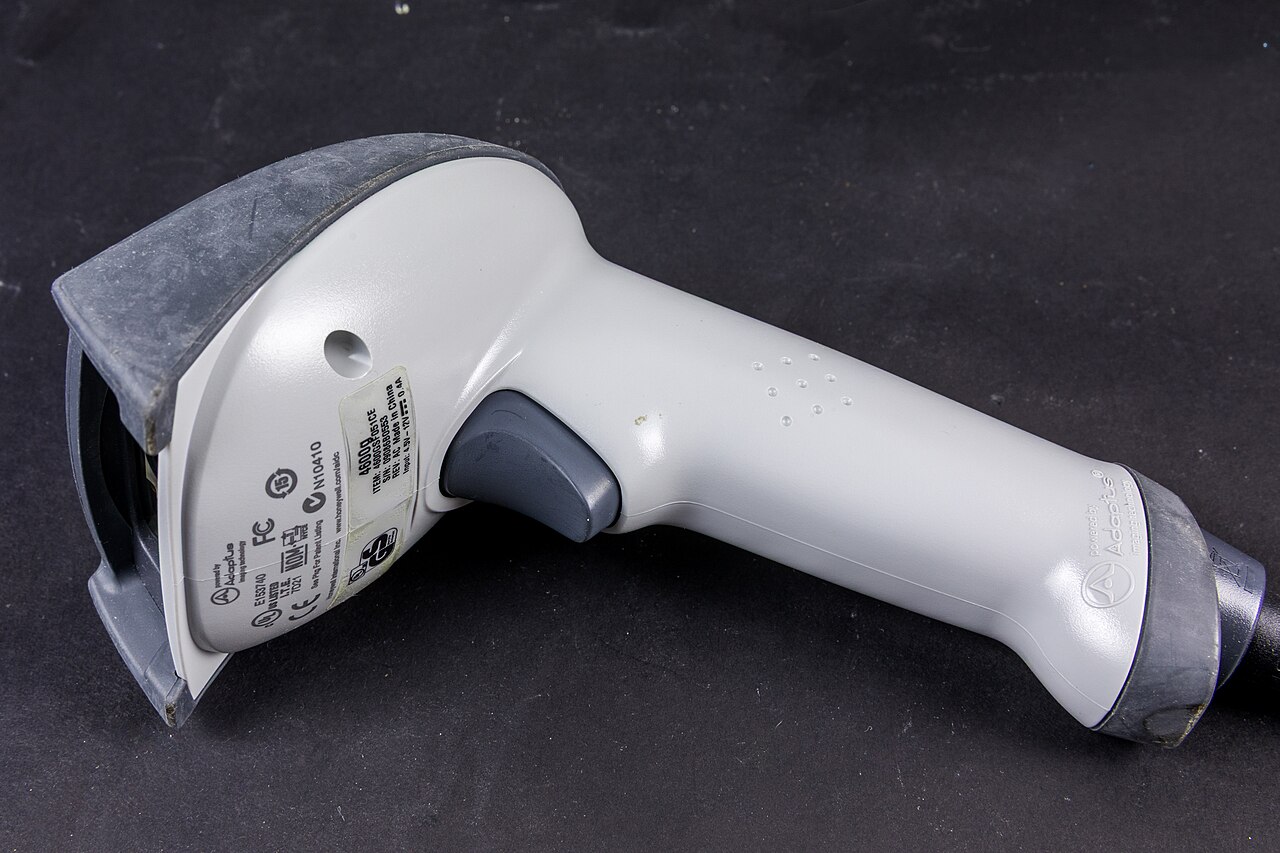
Сканеры, весы, ТСД и принтеры: модели, ориентиры цен и примеры подключения.
Это варианты для сравнения. Наличие, комплектацию и стоимость уточняют у поставщика. Настольный принтер для сухого помещения нельзя выбирать для мойки или конденсата только по разрешению печати.
В простом посте компьютер связывает устройства с программой маркировки. Совпадение разъёмов ещё не означает совместимость обмена.
Интерфейс и протокол должны поддерживаться программой.
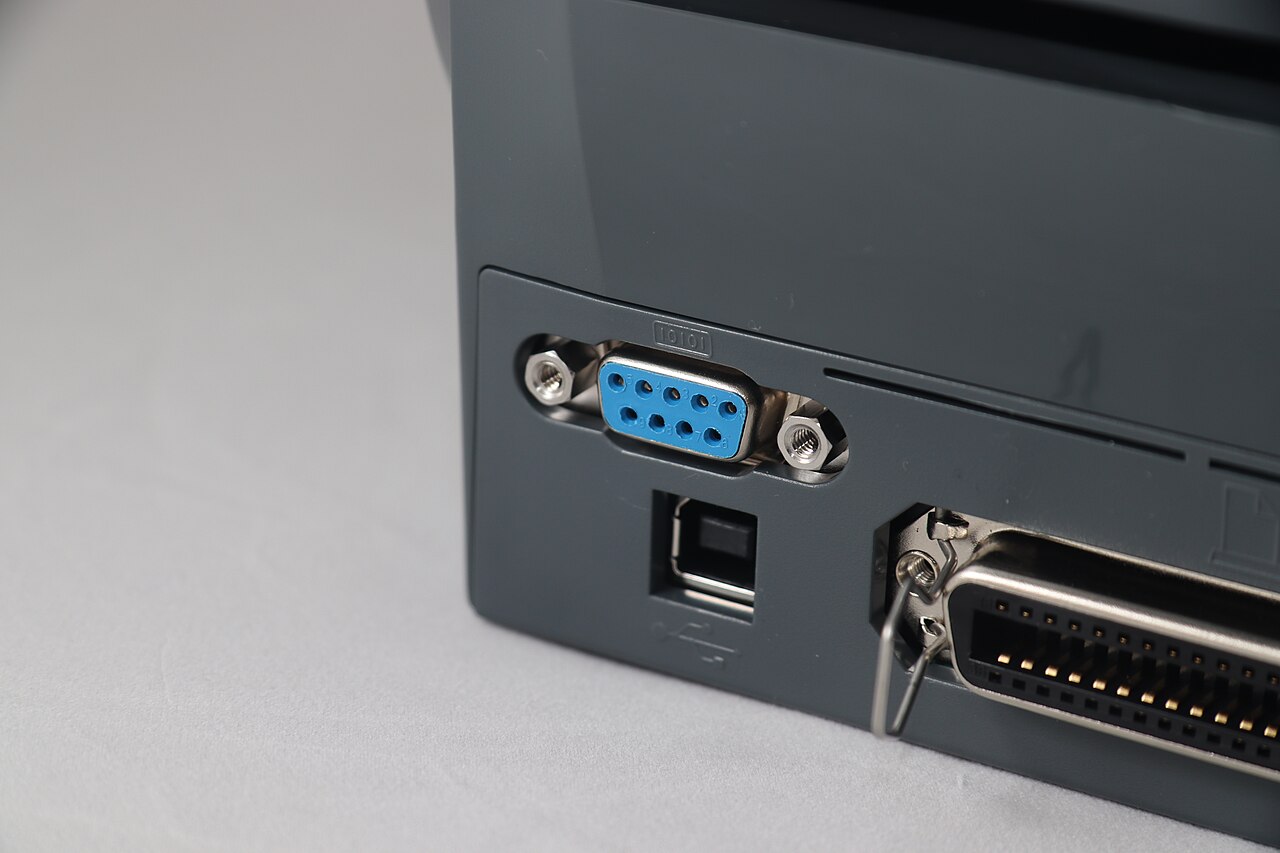
Подключите питание штатным блоком. Для USB нужен кабель к разъёму устройства; для сети — поддерживаемый порт и настройки адреса. Затем установите драйвер именно вашей модели.
По инструкции выберите режим, который принимает программа: например, USB-клавиатура или виртуальный COM-порт. Проверьте GS1 DataMatrix и служебные разделители в рабочем ПО.
Это может быть RS-232, USB или сеть. Нужны совместимый протокол, правильный кабель и драйвер. Параметры порта берут из документации конкретных весов.
RS-232 — способ связи, а не единый язык всех весов. Принтер, сканер и весы не требуется соединять последовательно друг с другом.
Общий порядок запуска. Названия меню зависят от программы, а документы и их обязательные поля — от товарной группы.
Определите товарную группу и требования к вашей продукции. Подготовьте УКЭП, личный кабинет, карточки товаров и GTIN. Для заказа кодов настройте доступ к СУЗ. В программе свяжите GTIN с нужной номенклатурой.
Установите драйвер производителя. Укажите модель, разрешение, размеры этикетки в миллиметрах и метод печати. Загрузите материал, при необходимости риббон, выполните калибровку датчика по инструкции. Сначала напечатайте пробную этикетку.
Выберите режим сканера, который ожидает ПО, и проверьте передачу кода целиком, включая служебные разделители. Для весов сравните показание на терминале и в программе; проверьте граммы/килограммы, тару и получение стабильного веса.
Выберите товар, получите коды и настройте макет с полными данными маркировки. Для переменного веса зафиксируйте массу этой упаковки. Напечатайте, наклейте и считайте этикетку. ПО должно сохранить связь товара, кода и веса, а также исключить случайное использование одного кода дважды.
Передайте сведения о нанесении и вводе в оборот в порядке, предусмотренном вашей товарной группой. Проверьте успешную обработку и статусы кодов. Напечатанная этикетка сама по себе не подтверждает ввод в оборот.
Короткие ответы перед покупкой и первым запуском.
Отдельная 1С не является самим «Честным знаком». Для небольших объёмов возможна работа через доступные операции личного кабинета и другое ПО маркировки. Нужно проверить, поддерживаются ли там все операции вашей товарной группы, печать и учёт кодов. Если 1С уже используется, удобнее заранее определить, какие данные будут храниться и передаваться в ней.
Для выбранного здесь ручного поста оператор сам наносит и считывает каждую этикетку. Камера нужна для автоматического контроля на линии, аппликатор — для нанесения без ручной наклейки, ТСД — для мобильных складских операций. Их добавляют под конкретный процесс, а не вместо настройки программы. Пропускную способность поста проверяют на реальном потоке.
Упаковки одной товарной позиции могут иметь общий GTIN, но разный фактический вес и разные коды маркировки. Вес нужно связать с конкретным кодом. Для мясной продукции переменного веса фактическую массу передают в отчёте о нанесении; формат и обязательные сведения проверяют по своей группе. Вес на этикетке и вес в отчёте должны относиться к одной упаковке.
Разрешение выбирают по размеру кода, макету и результату пробной печати. 300 dpi даёт больше точек на ту же длину, но само по себе не гарантирует читаемость. Влияют также материал, риббон, скорость, нагрев и поверхность упаковки. Сравнивать нужно реальные отпечатки после нанесения и хранения.
Это подтверждает только считывание в проверенных условиях. Дальше нужно проверить правильный товар, передачу всей строки в ПО, повторное использование кода и приём сведений системой. Обычный сканер также не заменяет верификатор, который измеряет качество печати по установленной методике.
Когда оператор не успевает печатать, наклеивать и проверять продукцию с нужной скоростью либо процесс требует автоматического нанесения и контроля. Сначала измерьте пиковый поток и время всех операций. Затем выбирают принтер-аппликатор, камеру и реакцию на нечитаемый код; программные обмены и монтаж оценивают отдельно.
О переменном весе мясной продукции — ответы официального сообщества маркировки (откроется в новой вкладке). О различии считывания и проверки качества — материал GS1 (откроется в новой вкладке).
Можно задать вопрос по комплекту, подключению или вашей 1С. Если потребуется проектная работа, заранее согласуем объём, результат и стоимость.
Разберём ваш пост или линию, оборудование и учёт. Определим состав решения и границы работ.
2 000 ₽/час
Согласованные настройки оборудования и ПО, обмен с 1С и проверка на вашей продукции.
3 000 ₽/час
Разбор ошибок и поддержка согласованных операций. Состав работ и время реакции — по договору.
от 10 000 ₽/месяц
Оборудование, лицензии, монтаж, выезд и доработки оцениваются отдельно. Обращение через сайт не запускает платные работы.